Jumat, 03 Desember 2010

Belajar setting format kertas mendatar microsoft word xp 2003

Artikel belajar komputer kali ini masih berhubungan dengan artikel sebelumnya yaitu tentang penggunaan fasilitas page setup, jika sebelumnya membahas tentang pengaturan tepi tepi kertas atau margin pada microsoft word xp dan 2003, maka sekarang akan dibahas tentang cara merubah format kertas yang tadinya tegak menjadi mendatar.
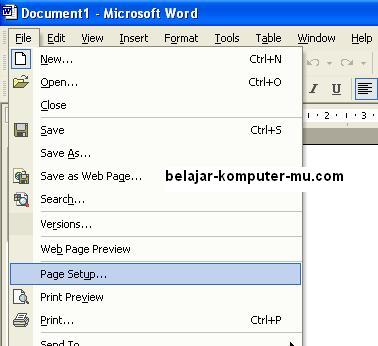
Kita awali dengan membuka jendela page setup dari menu file kemudian pilih Page Setup
cara setting format kertas mendatar microsoft word xp 2003
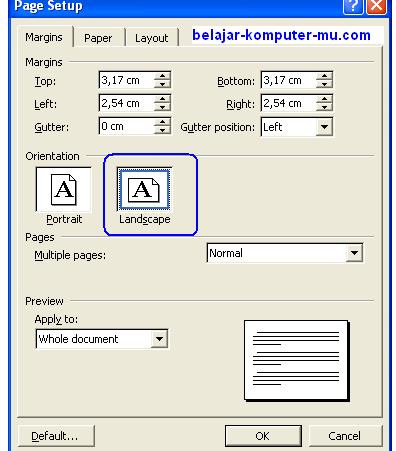
setelah jendela page setup tampil, cari tulisan Orientation, di bawah Orientation terdapat dua piliha format kertas, yaitu Portait (format tegak), dan Landscape (format mendatar).  silahkan klik pada Landscape untuk merubah menjadi kertas mendatar. jika sudah, klik pada tombol OK
cara setting format kertas mendatar microsoft word xp 2003
Sangat mudah bukan? semoga artikel belajar komputer kategori microsoft word di atas bisa bermanfaat untuk kamu.
http://belajar-komputer-mu.com/cara-setting-format-kertas-mendatar-microsoft-word-xp-2003/

Belajar mengatur spasi baris pada microsft word xp 2003

Pada panduan sebelumnya telah dibahas mengenai cara membuat awal paragraf menjorook ke dalam, tidak lengkap rasanya jika tidak dibahas juga tentang cara mengatur ukuran spasi baris pada suatu paragraf di lembar kerja microsoft word xp ataupun 2003.
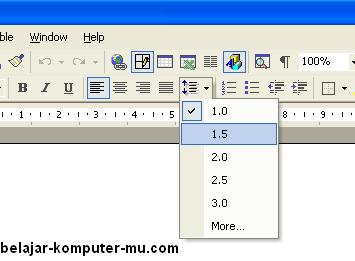
Untuk mengatur spasi langkahnya sangat mudah. Untuk mengatur spasi baris pada suatu paragraf di microsoft word bisa dilalukan setelah selesai mengetik atau ketika sebelum mengetik. Jika setelah mengetik caranya blok seluruh paragraf atau naskah yang ingin diatur spasi barisnya, kemudian klik pada icon segitiga kecil seperpti pada gambar di bawah ini, dibawahnya akan muncul beberapa pilihan ukuran spasi, disitu terdapat pilihan  1,   1,5 ,   2,   2,5,   dan 3, silahkan pilih salah satu.
cara mengatur spasi baris pada microsft word xp 2003
Jika sudah kamu pilih nanti naskah dan paragraf akan menjadi lebih lebar sesuai dengan ukuran spasi yang kamu pilih tadi.
cara mengatur spasi baris pada microsft word xp 2003
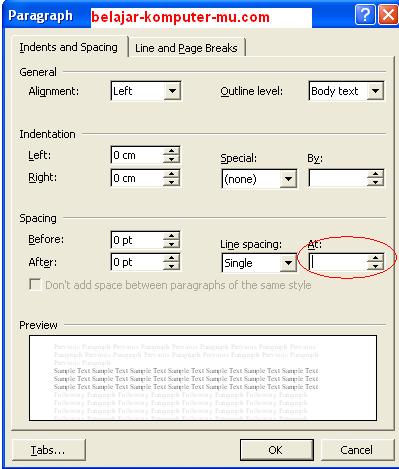
jika kamu masih kurang puas dengan ukuran yang ada di atas, kamu bisa menentukan ukuran spasi sesuai dengan keinginanmu.  caranya setelah klik pada tanda panah kecil, klik pada pilihan More. nanti akan muncul jendela pengaturan paragraf seperti gambar di bawah ini, lalu masukkan angka yang kamu inginkan pada kolom yang saya lingkari merah pada gambar di bawah ini.
cara mengatur spasi baris pada microsoft word
itulah sedikit penjelasan mengenai cara mengatur spasi baris pada naskah atau paragraf di lembar kerja microsoft word, semoga mudah dipahami dan bermanfaat untuk kita semua.
http://belajar-komputer-mu.com/cara-mengatur-spasi-baris-pada-microsft-word-xp-2003/
Belajar membuat grafik pada microsoft excel

Berikut ini kami sajikan bagaimana cara membuat grafik dengan menggunakan Microsoft excel, merubah data menjadi sebuah grafik, memilih model grafik, seperti grafik batang, grafik lingkaran,
Dalam contoh cara pembuatan grafik ini kami menggunakan Microsoft excel versi 2003,
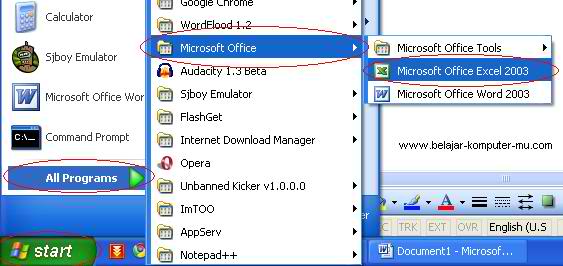
1. Langkah yang paling awal tentunya adalah membuka program Microsoft excel, klik start, all program, Microsoft office, Microsoft excel.
Cara membuat grafik pada microsoft excel
(gambar 1)
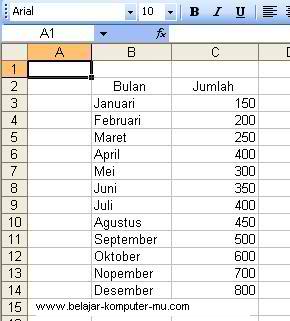
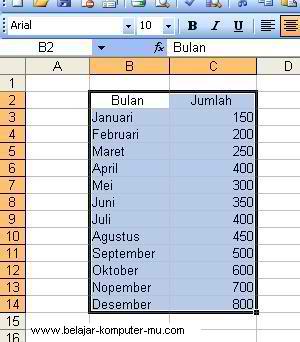
2. Siapkan sebuah data sederhana saja, untuk kamu sajikan menjadi grafik. Contohnya adalah seperti di bawah ini.
cara membuat grafik pada microsoft excel
(gambar 2)
3. Setelah kamu membuat data sederhana seperti di atas, blok lah seluruh data dalam abel tersebut.
Cara membuat grafik pada microsoft excel
Gambar 3
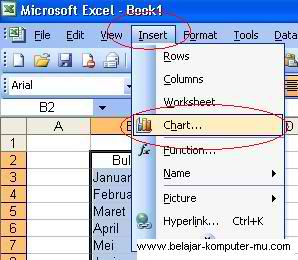
4. setelah kamu blok data dalam tabel tersebut, klik menu insert, Chart
Cara membuat grafik pada microsoft excel
Gambar 4
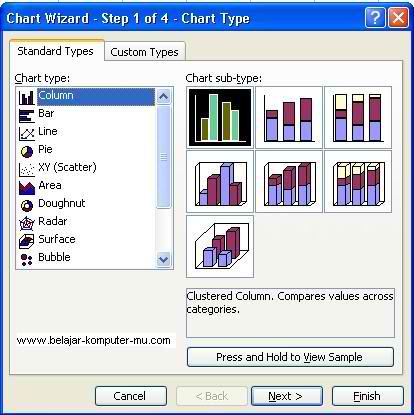
5. setelah kamu klik menu Chart, maka nanti akan muncul jendel Chart Wizard seperti gambar di bawah ini
Cara membuat grafik pada microsoft excel
Gambar 5
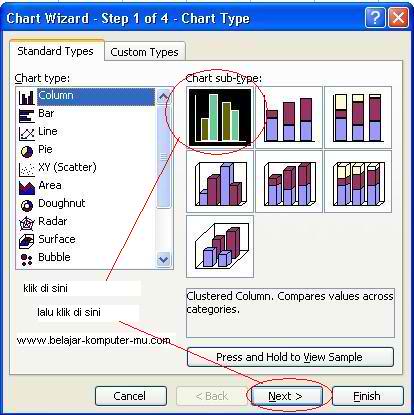
6. setelah muncul jendela seperti di atas, maka kamu tinggal pilih model grafik yang kamu inginkan, pada kolom Chart tipe (Jenis Grafik) sudah tersedia banyak pilihan, mau pilih grafik kolom, yang contohnya seperti gambar di atas, atau grafik Bar, atau grafik garis, atapun grafik lingkaran dan lain-lain.
Dalam contoh pembuatan grafik ini kita pilih saja Chart TIpe Column dan Chart Sub-type yang bermodel dua dimensi
Cara membuat grafik pada microsoft excel
Gambar 6
7. Setelah kamu klik next nanti akan muncul seperti gambar di bawah ini
Cara membuat grafik pada microsoft excel
Gambar 7
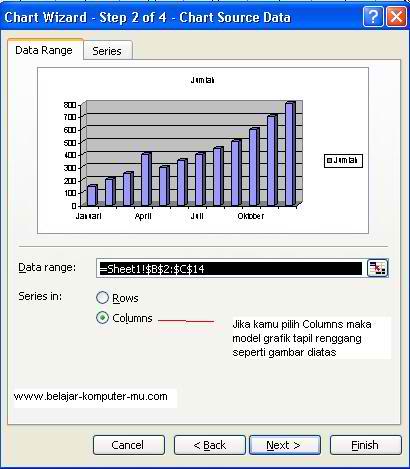
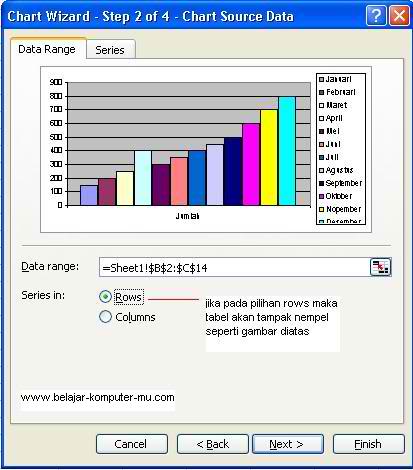
Gambar jendela diatas adalah chart wizard pada tahap kedua, pada Series in pada pilihan columns maka grafik akan tapil renggang, tapi jika dalam pilihan Rows maka grafik akan tampak menepel seperti gambar di bawah ini
Cara membuat grafik pada microsoft excel
Gambar 8
Dalam contoh ini kita pake saja pada pilihan columns, kemudian klik Next
8. setelah kamu klik next maka akan tampil jendela seperti di bawah ini
Cara membuat grafik pada microsoft excel
Gambar 9
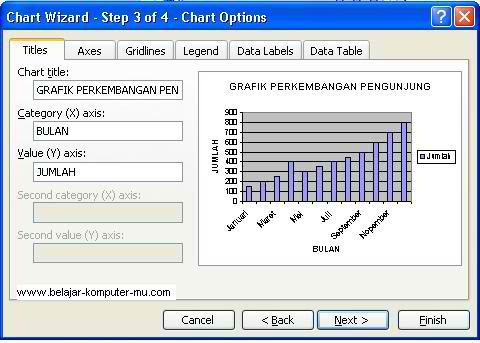
Kolom Chart Title adalah untuk mengisi Judul Grafik kamu, Category X axis adalah untuk mengisi keterangan pada garis horizontal (dalam hal ini adalah bulan), sedangkan kategori Value (Y) axis untuk mengisi keterangan pada garis vertical (dalam hal ini adalah isian angka nya)
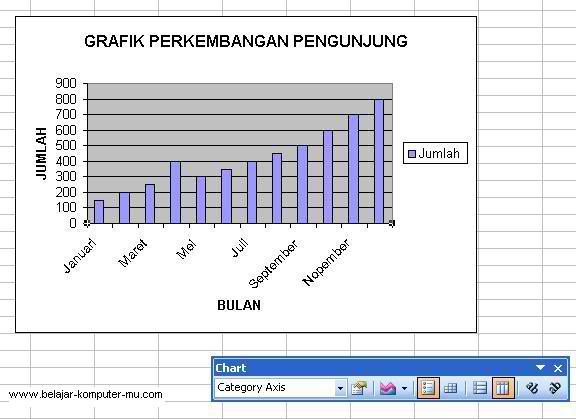
Sebagai contoh kita isi saja judulnya adalah “GRAFIK PERKEMBANGAN PENGUNJUNG” sedangkan category X kita isi “BULAN” dan value Y adalah “JUMLAH”
Sehingga hasilnya seperti ini :
Cara membuat grafik pada microsoft excel
Gambar 10
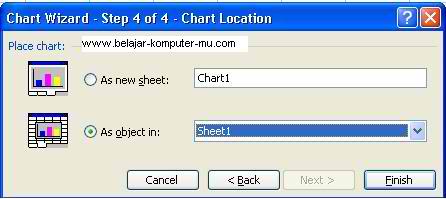
9. setelah diisi semuanya kemudian klik tombol next, maka nanti akan muncul jendela seperti gambar di bawah ini.
Cara membuat grafik pada microsoft excel
Gambar 11
Klik tombol finish, grafik kamu sudah jadi
Cara membuat grafik pada microsoft excel
Gambar 12
Bagimana? Gampang kan cara membuat grafik nya ?
Untuk melakukan edit silahkan utak atik sendiri ya? Jika ada pertanyaan silahkan komen saja di bawah ini. Semoga bermanfaat
http://belajar-komputer-mu.com/cara-membuat-grafik-pada-microsoft-excel/

Belajar membuat grafik pada microsft word xp dan 2003

Taukah kamu Membuat grafik tidak hanya bisa dilakukan pada microsoft excel, pada microsoft word pun kita juga bisa membuat grafik, bahkan menurut saya membuat grafik di microsoft word lebih simple dan mudah. Nah karena panduan cara membuat grafik pada microsoft excel telah saya buatkan sekarang pada artikel ini akan saya bahas tentang cara membuat grafik pada microsoft word yaitu microsoft word xp dan microsoft word 2003, untuk microsoft word 2007 akan dibahas lain waktu.
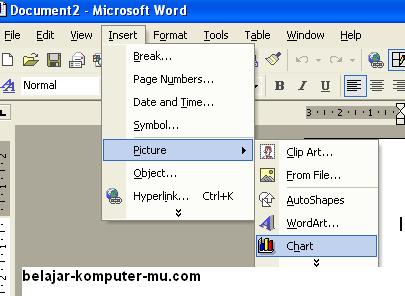
1.  Jika pada pembuatan grafik pada microsft excel kita harus membuat data terlebih dahulu, tapi jika pada microsoft word hal itu tidak perlu dilakukan. untuk memulai membuat grafik langkah pertama adalah klik menu Insert, kemudian pilih Pictures dan plih pada Chart.
cara membuat grafik pada microsoft word xp dan 2003
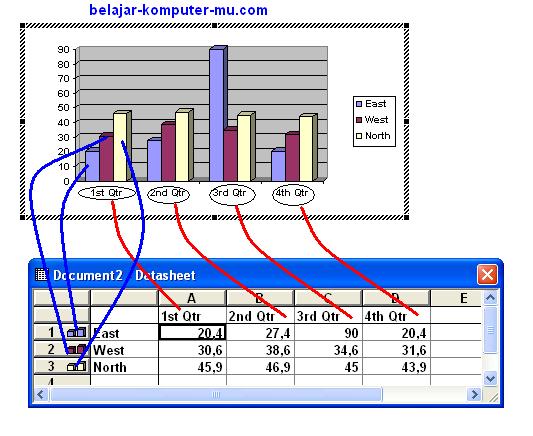
2. Setelah kamu ikuti langkah di atas, grafik defaul pun akan muncul pada jendela microsoft word kamu seperti gambar di bawah ini. Untuk mengedit nama dan angka angkanya kamu tidal ganti saja pada kolom yang tersedia pada jendela di bawahnya. pada gambar di bawah ini saya beri garis untuk memperjelas bagian bagian grafik untuk kamu edit.
cara membuat grafik pada microsoft word xp dan 2003
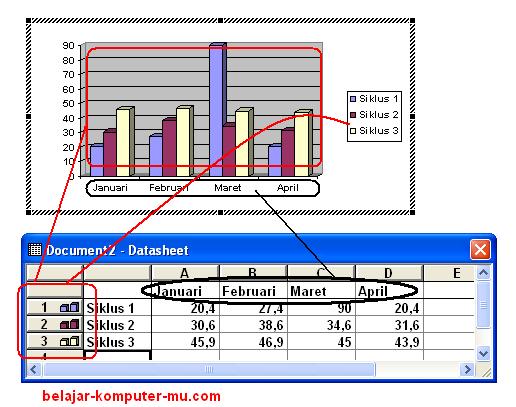
3.  Agar lebih jelas memahaminya, di bawah ini akan saya edit bagian yang ada pada kolom A B C D menjadi nama bulan. Untuk mengganti tinggal klik saja pada kolom A kemudian masukkan nama bulan nya.  Untk bagian baris nya saya ganti menjadi Siklus 1, siklus 2, dan siklus 3.
cara membuat grafik pada microsoft word xp dan 2003
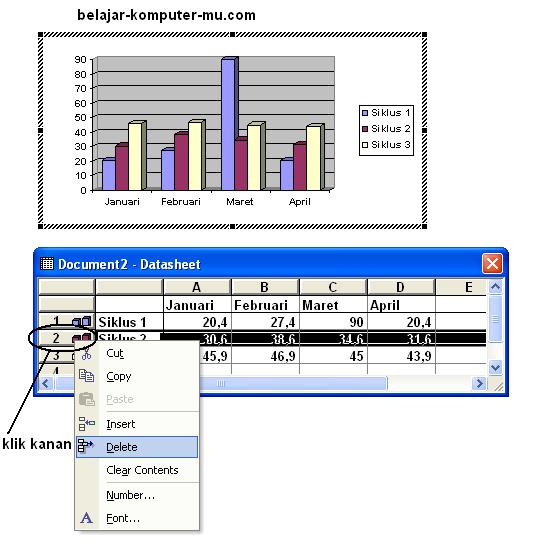
4.  Pada grafik defaul disediakan 3 batang tiap masanya, jika kamu hanya membutuhkan 1 batang kamu bisa menghapusnya, untuk menghapusnya klik kanan mouse kamu pada baris bagian kiri, kemudian pilih delete. (perhatikan gambar di bawah ini)
cara membuat grafik pada microsoft word xp dan 2003
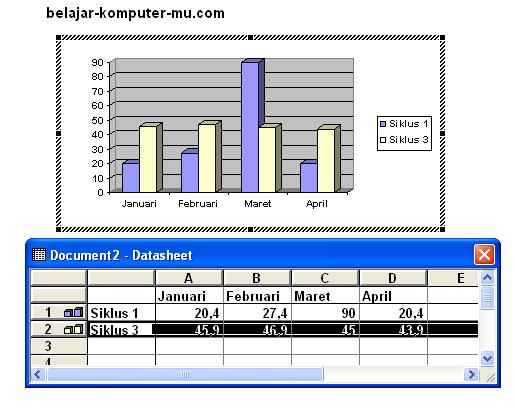
5.  Setelah kamu hapus, maka hasilnya akan seperti di bawah ini. Jika ingin menghapus satu lagi, silahkan ulangi langkah di atas.
cara membuat grafik pada microsoft word xp dan 2003
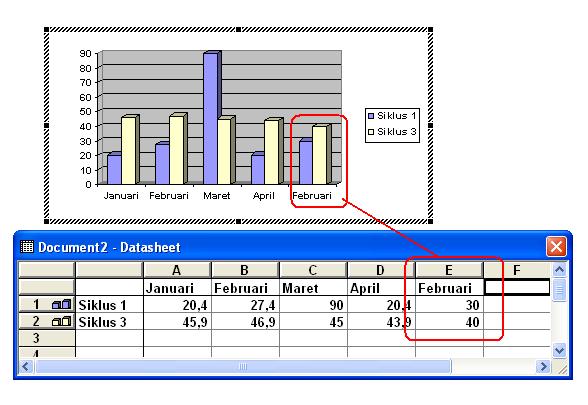
6.  Dan bagi kamu yang ingin menambahkan batang grafik caranya juga mudah, silahkan masukkan pada kolom selanjutnya, sebagai contoh di sini saya masukkan bulan februari, maka grafik akan bertambah 1 batang.
cara membuat grafik pada microsoft word xp dan 2003
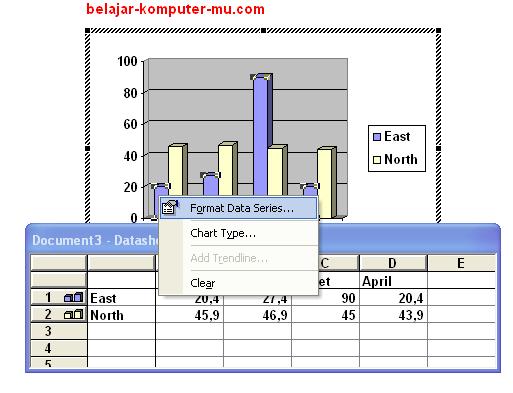
7.   Kamu juga bisa  mengedit pada tingkat yang lebih lanjut, misalnya mengedit warna grafik, menampilkan angka, atau mengganti model grafik, caranya klik kanan mouse kamu pada batang salah satu grafik, kemudian pilih pada Format Data Series.
cara membuat grafik pada microsoft word xp dan 2003
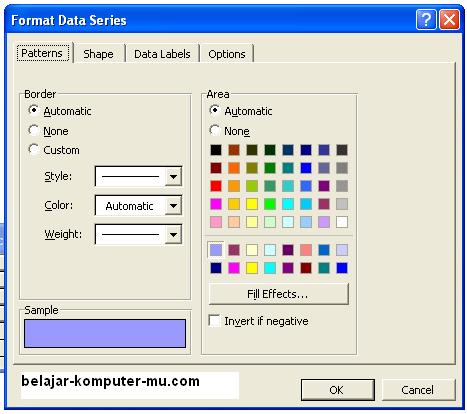
8.  di bawah ini adalah tampilan jendela format data series pada tap Patern, pada tap patert ini kamu bisa mengatur warna batang grafik
cara membuat grafik pada microsoft word xp dan 2003
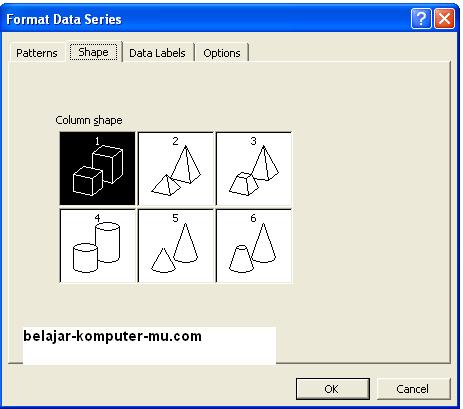
9.  pada tap Shape, kamu bisa mengganti batang grafik yang tadinya berbentuk menjadi bentuk yang lain sesuai dengan yang tersedia.
cara membuat grafik pada microsoft word xp dan 2003
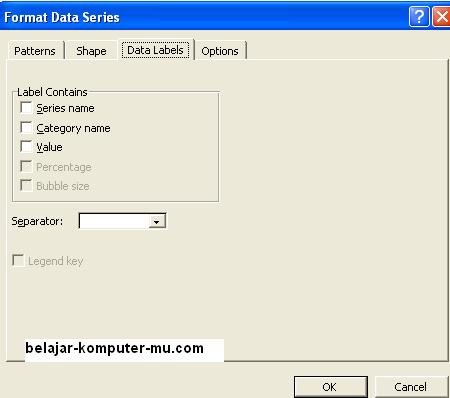
10.  Pada data labels ini untuk menampilkan detail setiap batang, value untuk menampilkan angkanya, category untuk kategori, series untuk seri nya.
cara membuat grafik pada microsoft word xp dan 2003
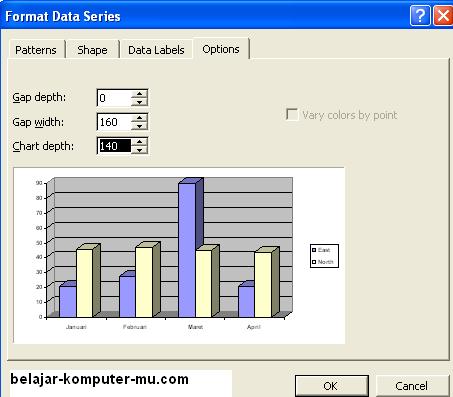
10. Sedangkan pada options untuk mengatur tampilan grafiknya. pada fungsi ini silahkan coba coba sendiri gantilah angka yang ada pada 3 kolom yang tersedia, kemudian lihat hasilnya, nanti akan terlihat menarik. hehehe
cara membuat grafik pada microsoft word xp dan 2003
Sampai di sini sedikit penjelasan tentang cara membuat grafik pada microsoft word xp dan 2003, semoga panduan di atas mudah dipahami dan semoga bisa bermanfaat untuk kita semua. Amin
bagi kamu yang ingin membaca panduan cara membuat grafik pada microsoft excel silahkan klik di sini
http://belajar-komputer-mu.com/cara-membuat-grafik-pada-microsft-word-xp-dan-2003/

Belajar mengatur tepi kertas margin setup Microsoft Word xp 2003

Untuk membuat suatu karya tulis umumnya terdapat aturan mengenai ukuran tepi kertas seperti ukuran tepi atas, tepi bawah, tepi kanan, dan tepi kiri. Pada microsoft word xp ataupun 2003 terdapat fasilitas untuk mengatur tepi tepi kertas sesuai dengan yang kita inginkan, tepi tepi kertas pada microsoft word ini dikenal dengan istilah margin.
di bawah ini merupakan panduan cara mengatur tepi kertas lembar kerja  atau margin pada microsoft word xp dan microsoft word 2003.
Cara mengatur tepi kertas margin setup Microsoft Word xp 2003
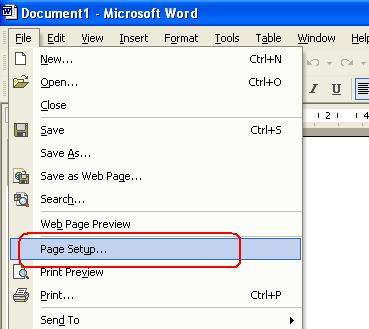
1. langkah pertama tentunya  buka dulu aplikasi microsoft word pada komputer kamu. Untuk mengatur ukuran kertas klik pada menu file, kemudian klik pada page setup . . . .
Cara mengatur tepi kertas margin setup Microsoft Word xp 2003
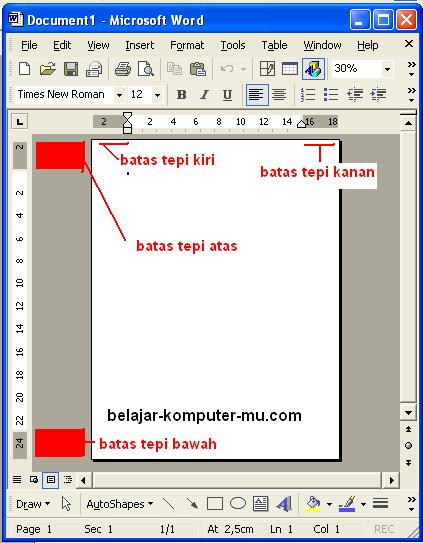
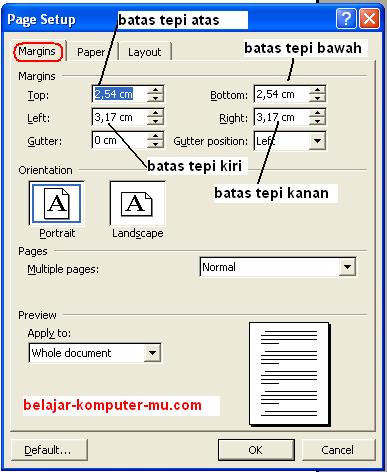
2.  Sesaat kemudian akan tampil jendela Page Setup, perhatikan gambar di bawah ini, pada gambar di bawah ini sudah saya beri tanda yang kolom-kolom untuk menentukan ukuran  tepi atas, tepi bawah, tepi kanan dan tepi kiri.  Jika ingin menambah ukuran klik pada tanda panas ke atas, dan jika ingin mengurangi ukuran klik pada tanda panah ke bawah. Perlu diketahui semakin besar ukuran yang kamu tentukan, semakin besar pulsa batas tepi tepi kertasnya, begitu juga sebaliknya jika semakin kecil maka batasnya semakin pendek, jadi naskah akan semakin menempel pada tepi kertas.
Jika sudah ditentukan, silahkan klik pada tombol OK
Cara mengatur tepi kertas margin setup Microsoft Word xp 2003
Begitulah cara mengatur tepi tepi kertas atau marjin pada microsoft word, sangat mudah bukan ? semoga bisa bermanfaat untuk kebaikan kita semua.
http://belajar-komputer-mu.com/cara-mengatur-tepi-kertas-margin-setup-microsoft-word-xp-2003/